4.6. Тауарға Ntin-кодын тағайындау
ҰТК-де пайдаланушыны тіркеу
ҰТК-де жұмыс жасау үшін ҰТК ақпараттық ресурсына өту қажет: https://nationalcatalog.kz/
Жүйеде жаңа пайдаланушыларды тіркеу үшін «Тіркеу» батырмасын басып, келесі деректерді толтыру қажет:
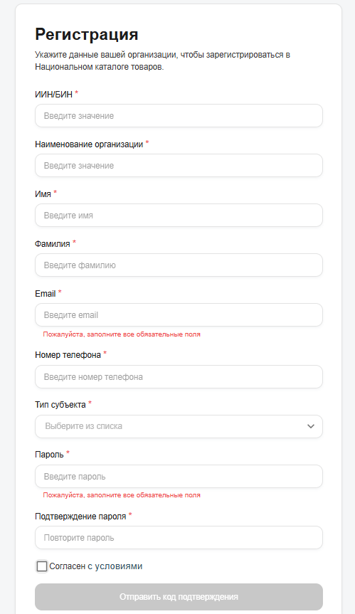
Барлық өрістерді толтырғаннан кейін «Растау кодын жіберу» батырмасын басу керек. Жүйе тіркеу кезінде көрсетілген электрондық поштаға сандық растау кодын жібереді.
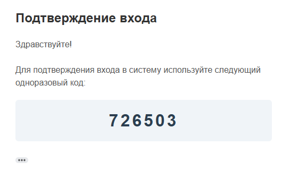
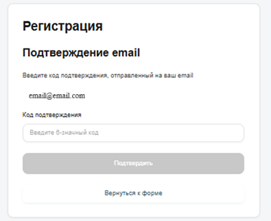
Одан кейін тіркеу деректерін толтыру кезінде көрсетілген электрондық поштаға келген растау кодын енгізу қажет.
«Растау» батырмасын басқаннан кейін сәтті тіркеу туралы хабарлама пайда болады. «Кіруге өту» батырмасын басыңыз, содан кейін Тауарлардың Ұлттық каталогындағы авторизация беті ашылады.
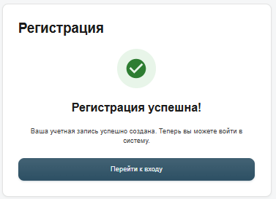
Тіркеу аяқталды.
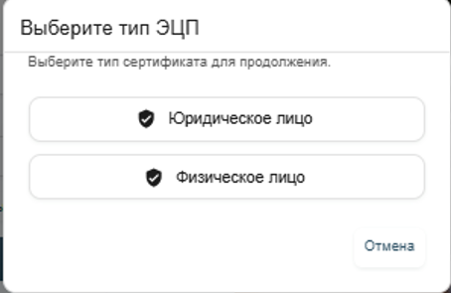
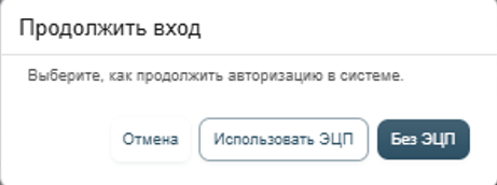
Электрондық цифрлық қілтаңба арқылы авторизация жасау үшін «ЭЦҚ арқылы кіру» батырмасын таңдап, ЭЦҚ түрін таңдаңыз:
- Заңды тұлға;
- Жеке тұлға.
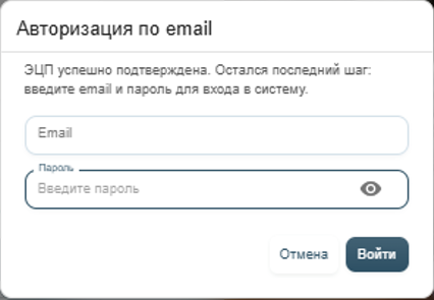
Әрекетті растап, ЭЦҚ паролін енгізгеннен кейін ҰТК жүйесіне кіру үшін e-mail және паролді енгізу қажет.
Кейінгі авторизация тәсілдерінде пайдаланушыға жеке тұлғалар үшін логин мен пароль арқылы немесе ЭЦҚ арқылы, заңды тұлғалар үшін логин мен пароль арқылы және ЭЦҚ арқылы кіру ұсынылады.
Тауар туралы мәліметтерді іздеу
Тауар атауын тіркеудің қажеттілігін анықтау үшін пайдаланушы ҰТК-дегі бар номенклатура бойынша іздеу жүргізе алады.
Ол үшін ҰТК жүйесінің басты бетіндегі «Тауарды іздеу» жолына өтіп, іздеу мәнін енгізу қажет:
- тауар атауы немесе GTIN (бар білса);
- кілт сөз;
- тауардың NTIN кіды.
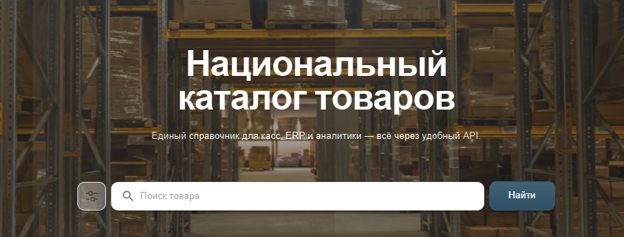
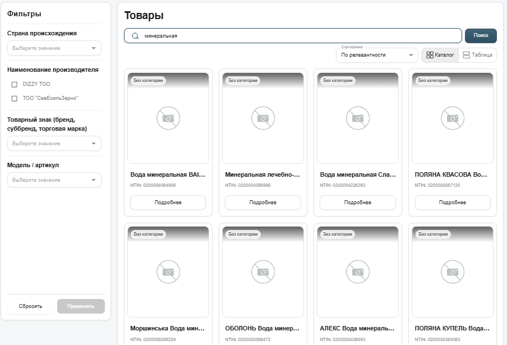
Іздеу нәтижесінде тауар туралы мәліметтер ҰТК-де көрінетін болса, онда тауар картасын тіркеудің қажеті жоқ.
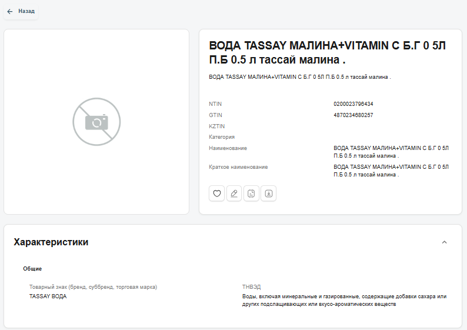
Бұл ретте ҰТК жүйесінің пайдаланушылары тауар туралы мәліметтерді толықтыруға өтінім бере алады, атап айтқанда «Өндіруші» мәртебесіндегі жүйеге қатысушылар қажет болған жағдайда тауар құқық иесі ретінде өз тауарлық бренді аясында түзетулер енгізе алады. Ол үшін әрбір тауар картасын қарау кезінде «Тауарды өңдеуге өтінім жасау» функциясы бар .
Ескертпе: егер тауар картасы ҰТК-де болса – бұл NTIN идентификациялық коды мен тауар атауының тауар айналымына арналған номенклатурада және реттелетін мемлекеттік сатып алуларда және басқа жүйелерде қолданылатынын білдіреді.
«Толығырақ» батырмасын басқанда тауардың негізгі сипаттамалары мен қасиеттерінің сипаттамасы бар тауар картасы көрсетіледі.
Іздеу нәтижесінде тауар туралы мәлімет болмаса, тауарға NTIN идентификациялық кодын беру үшін тауарды тіркеуге өтінімді қалыптастырып беру қажет.
Тауар картасын тіркеу
Тауар картасын тіркеуге өтінім
Тауар картасын тіркеу үшін өтінім беру қажет. «Жеке кабинет» - «Менің өтінімдерім» бөліміне өтіп, тауар туралы мәліметтерді тіркеу тәсілін таңдаңыз, олар келесі түрлерге бөлінеді:
- жеке кабинеттегі веб-өтінім;
- файл үлгісі бойынша жаппай жүктеу (MS Exсel): https://nationalcatalog.kz/;
- API құралдары арқылы: https://nationalcatalog.kz/gwp/docs;
- ҰТҚ пайдаланушы нұсқаулығы: https://nationalcatalog.kz/

Жеке кабинеттегі веб-өтінім
Жеке кабинетте «Жасау» батырмасын басу керек.
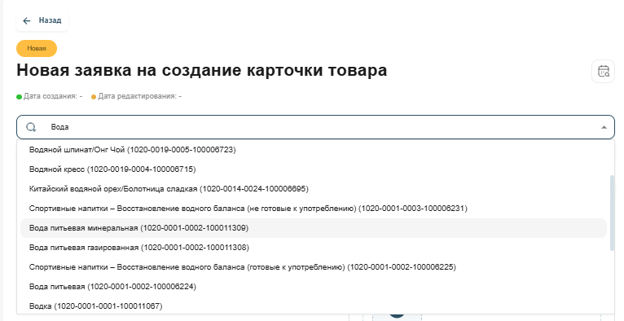
Бірінші қадам: тауар санатын таңдау
ОКТРУ жіктеуішіне сәйкес қажетті тауар түрін табыңыз:
кілт сөз бойынша;
ОКТРУ коды бойынша;
санатты дәйекті таңдау арқылы.
Тауар түрін таңдағаннан кейін жүйе атрибуттарды толтыру нысанын автоматты түрде ашады. Егер қолайлы ОКТРУ коды болмаса, ҰТК немесе «ҚазСтандарт» РМК арқылы оны қосуға өтінім беру қажет.м
Екінші қадам: тауар туралы негізгі мәліметтерді толтыру.
Негізгі деректерді көрсетіңіз:
GTIN (бар болса);
тауардың толық және қысқаша атауы;
шығу елі;
бренд;
модель немесе артикул;
өлшем бірлігі;
ЕАЭО СЭҚ ТН коды;
өндіруші туралы мәліметтер.
Қажет болған жағдайда уақытша XTIN идентификаторын алуды іске қосуға болады. Сондай-ақ жүйенің талаптарына сәйкес тауар суреттерін жүктеу қажет
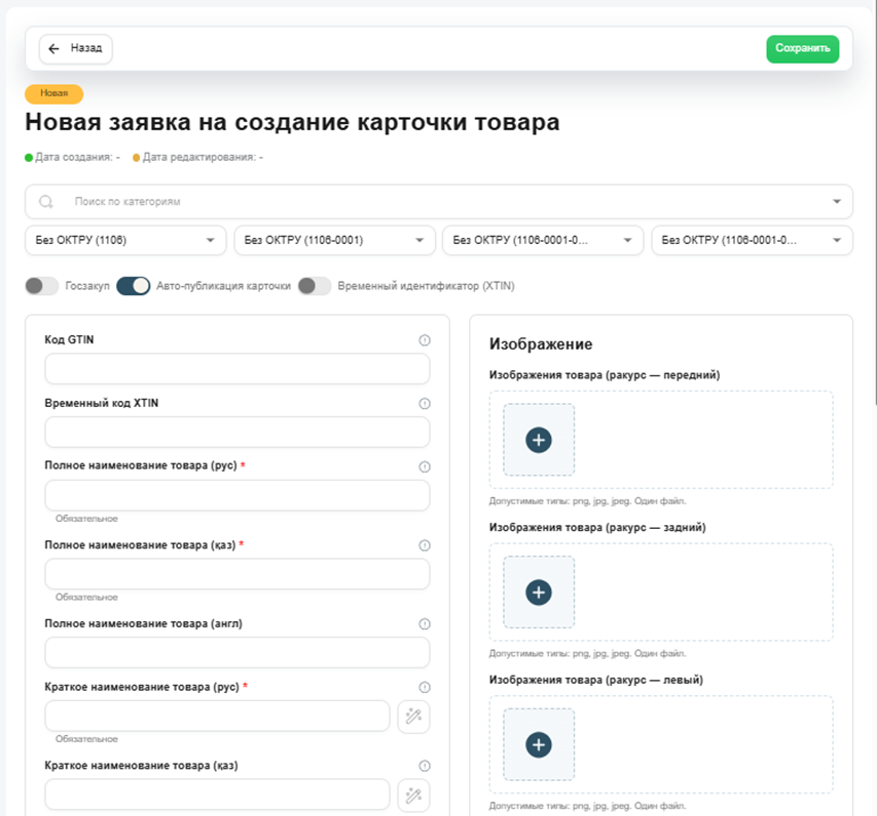
Өтінімдегі атрибуттарды толтыруды аяқтағаннан кейін келесі функциялар қол жетімді:
Сақтау;
Жою;
Модерацияға жіберу.

«Сақтау» батырмасы – өтінімнің жобасын, тауар туралы енгізілген мәліметтерді модерацияға жібермей сақтайды; тауар картасы «Менің өтінімдерім» бөлімінде сақталады.
Жою – «жаңа» мәртебесіндегі тауар картасын тіркеуге өтінімді жояды.
Модерацияға жіберу – тауар картасын тіркеуге өтінім «модерацияда» мәртебесіне ауысады.
Сондай-ақ жаппай модерацияға жіберуге болады. Ол үшін белгілі бір өтінімдер санын таңдап, «Модерацияға жіберу» батырмасын басу қажет.
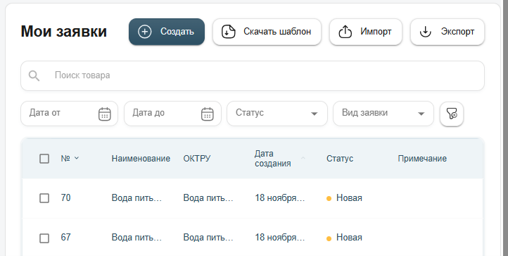
Үшінші қадам: модерацияға жіберу
Өтінімдегі барлық міндетті атрибуттар толтырылғаннан кейін өтінім «Модерацияға жіберу» батырмасын басу арқылы модерацияға жіберіледі.
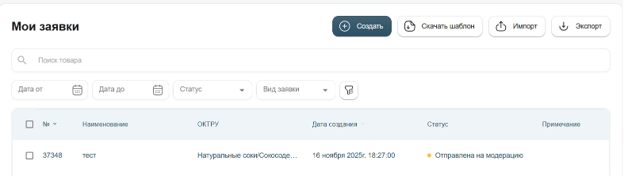
Өтінімнің мәртебесін «Менің өтінімдерім» блогында қадағалауға болады. Жіберілгеннен кейін бірден өтінім «Кері қайтару» модалдық мәзірін бассаңыз өңдеуге қол жетімді болады, бірақ модератор өтінімді тексеруге қабылдағаннан кейін мәртебе. «Жұмысқа қабылданды» мәртебесіне ауысады және өңдеуге қол жетімсіз болады.
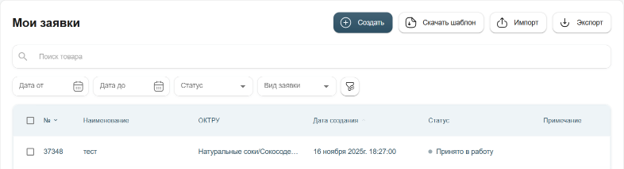
Модератор тексергеннен кейін өтінім мына мәртебелермен қайтарылады:
- «Тіркеуге дайын» — мәліметтер модерациядан сәтті өтіп, жариялауға дайын екенін білдіреді;
- «Пысықтауда» — егер модераторлар тауар туралы мәліметтер бойынша нақтылау сұраса. Ескертулерді түзеткеннен кейін өтінім пайдаланушы тарапынан қайтадан модерацияға жіберіледі.
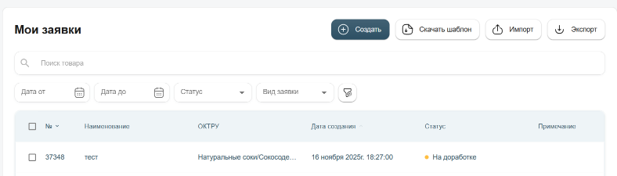
Өтінім «Тіркеуге дайын» мәртебесіне ауысқаннан кейін пайдаланушыға тауар туралы мәліметтерді жариялау ұсынылады — ол үшін «Жариялау» батырмасын басу керек, содан кейін өтінім ҰТК-де NTIN тауар идентификациялық коды берілген күйде жарияланады және қолдануға қол жетімді болады.
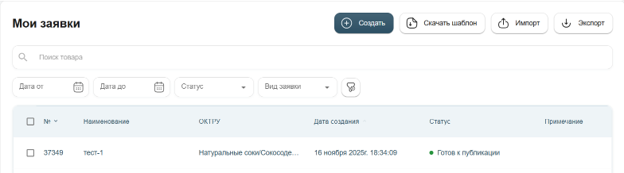
Егер тіркеу кезінде «Картаны авто-жариялау» опциясы таңдалса, тауар картасы ҰТК-де автоматты түрде жарияланады (опция әдепкі бойынша белсенді).
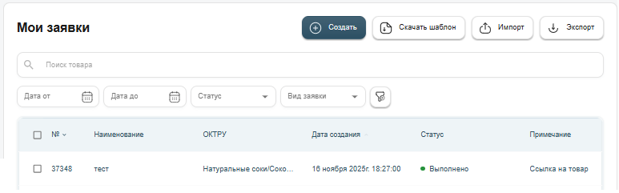
ҰТК-де тауар картасының жариялануын тексеру үшін «Тауарға сілтеме» батырмасын басыңыз.
Маркетплейстегі тауар карталарына Ntin қосу
ҰТК сайтында NTIN тіркегеннен кейін оларды маркетплейстегі тауар карталарына қосу қажет:
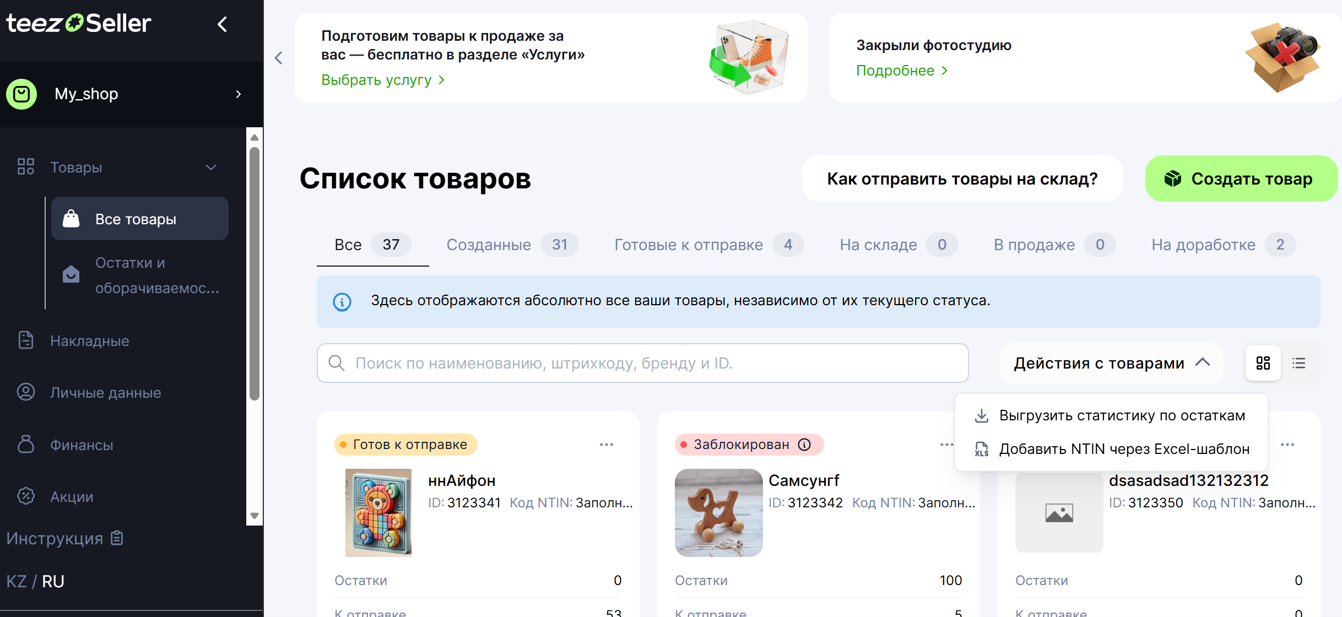
- Жеке кабинетке кіріп, «Тауарлар» бөлімін ашыңыз, «Тауарлармен әрекеттер» батырмасын басыңыз.
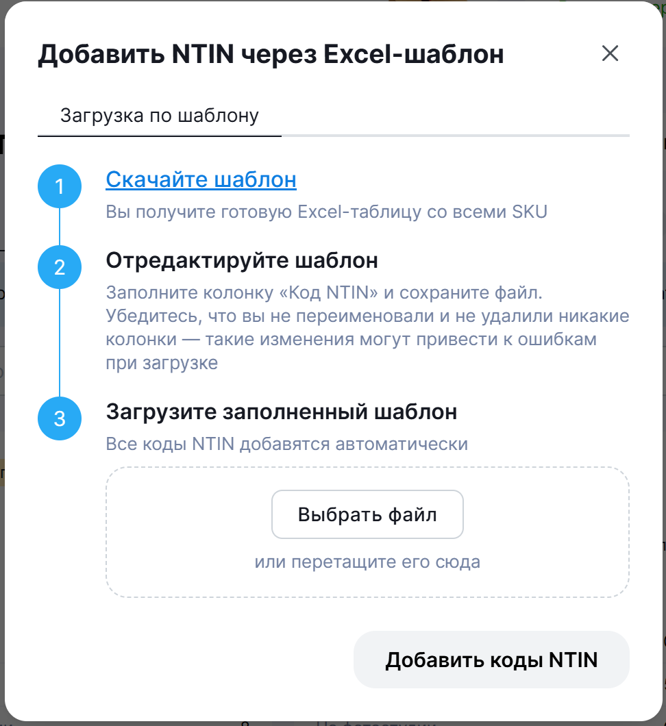
- «Excel-үлгісі арқылы NTIN қосу» таңдаңыз.
- Одан кейін барлығы оңай: Excel-үлгісін жүктеп алуға болатын терезе ашылады — тауарларға сәйкес NTIN-дерді көрсете отырып үлгіні толтырыңыз, толтырылған файлды жүйеге жүктеңіз.
- Жүктегеннен кейін файлдың өңделу мәртебесін бірден көресіз.
- Егер файлда қателер анықталса, жүйе оларды көрсетеді және сіз түзетулер енгізіп, файлды қайта жүктей аласыз — тікелей сол терезеде.
- «Файлды жүктей алмадық» мәртебесі пайда болса, үлгідегі деректердің дұрыстығын тексеріп, жүктеуді қайталаңыз.
Сондай-ақ NTIN-ді тауар картасы арқылы қолмен қосуға болады — «SKU өңдеу» батырмасын пайдаланыңыз.