4.6 Присвоение Ntin - кода товару
Регистрация пользователя в НКТ
Для работы в НКТ необходимо перейти на информационный ресурс НКТ: https://nationalcatalog.kz/
Для регистрации новым пользователям в системе необходимо нажать на кнопку «Регистрация» и заполнить следующие сведения:
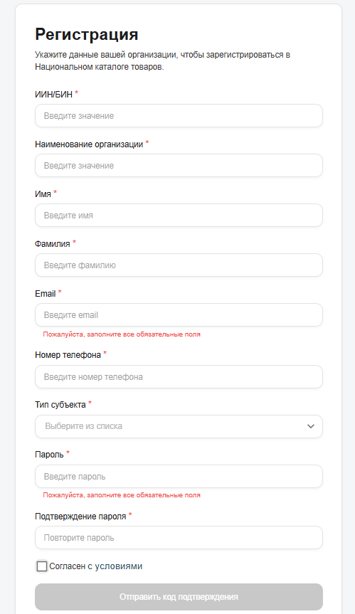
После заполнения всех полей нажать на кнопку «Отправить код подтверждения». Система направит на указанную при регистрации электронную почту числовой код подтверждения.
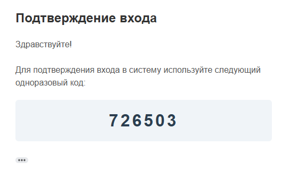
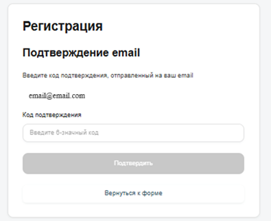
Далее необходимо ввести код подтверждения, полученный на электронную почту указанную при заполнении регистрационных данных.
После нажатия на кнопку «Подтвердить» появится уведомление об успешной регистрации. Нажмите «Перейти к входу», после чего откроется страница авторизации в Национальном каталоге товаров.
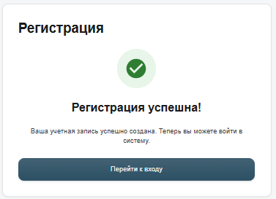
Регистрация завершена.
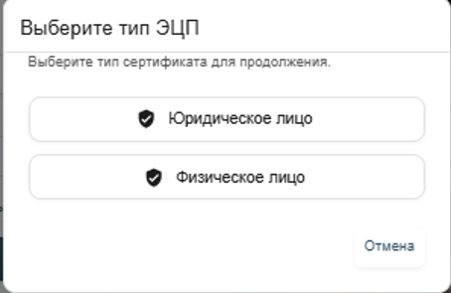
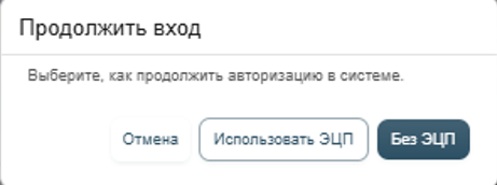
Для авторизации по электронной цифровой подписи выберите кнопку «Войти по ЭЦП» выбрать тип ЭЦП:
- Юридическое лицо;
- Физическое лицо.
После подверждения действия и ввода пароля к ЭЦП необходимо ввести e-mail и пароль для входа в систему НКТ.
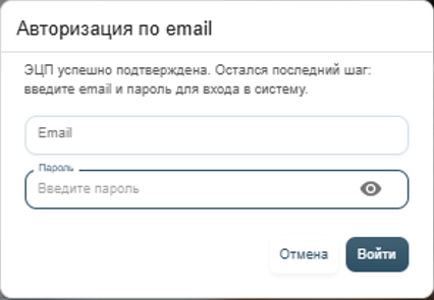
При последующих способах авторизации пользователю будет предложено войти по логину и паролю или с ЭЦП для физических лиц, для юридических лиц по логину и паролю и с ЭЦП.
Поиска сведений о товаре
Для определения необходимости регистрации наименования товара пользователь может выполнить поиск по существующей номенклатуре в НКТ.
Для этого необходимо перейти к строке «Поиск товара» на главной странице системы НКТ, далее ввести значение для поиска:
- наименование товара или GTIN (при его наличии);
- ключевое слово;
- код товара NTIN.
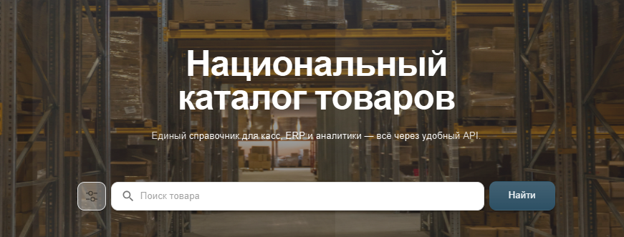
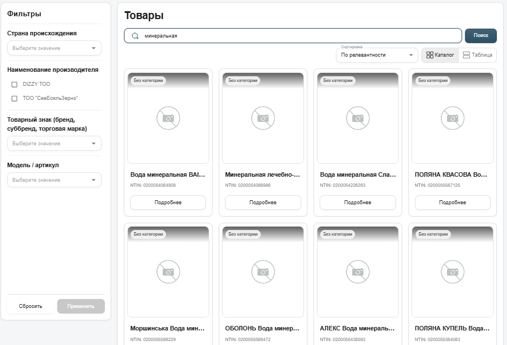
В случае если по результату поиска сведения о товаре отобразятся в НКТ, то необходимости в регистрации карточки товара нет.
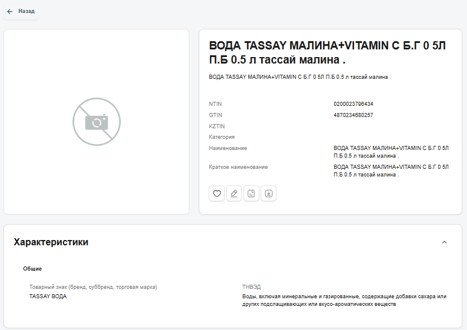
При этом пользователи системы НКТ могут подавать заявку на дополнения сведениями о товаре, в частности участники системы в статусе «Производитель» могут внести корректировки в рамках своего товарного бренда если есть такая необходимость, как правообладателя товара. Для этого в каждой карточке товара при просмотре есть функция «Создать заявку на редактирование товар» .
Примечание: если карточка товара существует в НКТ – это означает, что идентификационный код NTIN и наименование товара уже применяется в номенклатуре для товарооборота и в регулируемых государственных закупках и др. системах.
При нажатии на кнопку «Подробнее» отобразиться карточка товара с описанием базовых характеристик и свойств товара.
В случае если в результате поиска нет сведений о товаре, необходимо сформировать и подать заявку на регистрацию товара для присвоения идентификационного кода товара NTIN.
Регистрация карточки товара
Заявка на регистрацию карточки товара
Для регистрации карточки товара необходимо подать заявку. Перейдите в блок «Личный кабинет» - «Мои заявки» и выберите способ регистрации сведений о товаре, которые делятся на следующие виды:
- веб-заявка в личном кабинете;
- массовая загрузка по файл шаблону (MS Exсel): доступно по ссылке https://nationalcatalog.kz/;
- посредством инструментов API: документация доступна по ссылке https://nationalcatalog.kz/gwp/docs.
Развернутая инструкция пользователя по работе в национальном каталоге товаров доступна по ссылке: https://nationalcatalog.kz/

Веб-заявка в личном кабинете
В личном кабинете нажать кнопку «Создать».
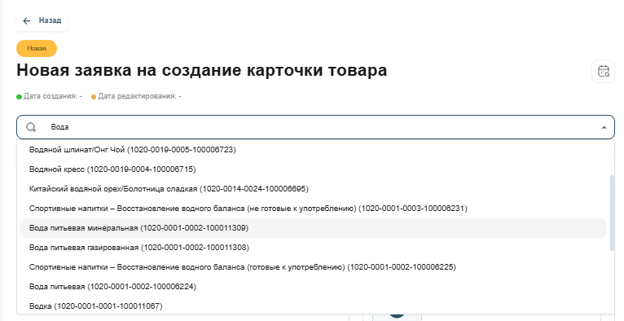
Первый шаг: выбор категории товара
Найдите нужный вид товара по классификатору ОКТРУ:
- по ключевому слову;
- по коду ОКТРУ;
- через последовательный выбор категории.
После выбора вида товара система автоматически откроет форму атрибутов для заполнения.
Если подходящий код ОКТРУ отсутствует, необходимо подать заявку на его добавление через НКТ или РГП «КазСтандарт».
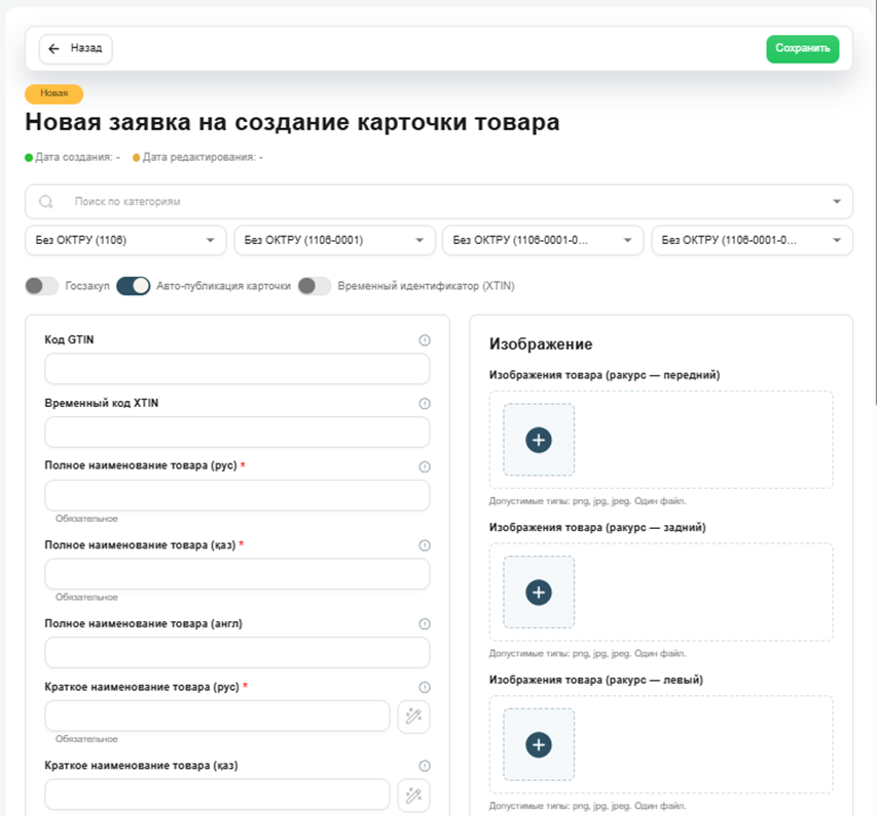
Второй шаг: заполнить базовые сведения о товаре.
Укажите основные данные:
- GTIN (при наличии);
- полное и краткое наименование товара;
- страну происхождения;
- бренд;
- модель или артикул;
- единицу измерения;
- код ТН ВЭД ЕАЭС;
- сведения о производителе.
При необходимости можно активировать получение временного идентификатора XTIN.
Также необходимо загрузить изображения товара согласно требованиям системы.
После завершения заполнения атрибутов в заявке, доступны следующие функции:
- Сохранить;
- Удалить;
- Отправить на модерацию.

‐ Кнопка «Сохранить» – сохраняет черновик заявки, введенные сведения о товаре без отправки на модерацию, карточка товаров сохраняется в разделе «Мои заявки».
‐ Удалить – удаляет заявку на регистрацию карточки товара в статусе «новая».
‐ Отправить на модерацию – заявка на регистрацию карточки товара переходит в статус «на модерации».
**Также возможно отправить массово на модерацию. Для этого необходимо выбрать определенное количество заявок и нажать «Отправить на модерацию».**
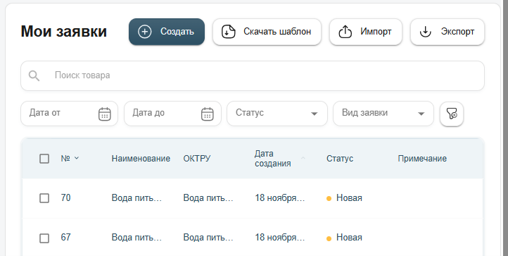
Третий шаг: отправка на модерацию
После того как были заполнены все обязательные атрибуты в заявке, заявка отправляется на модерацию нажатием кнопки «Отправить на модерацию».
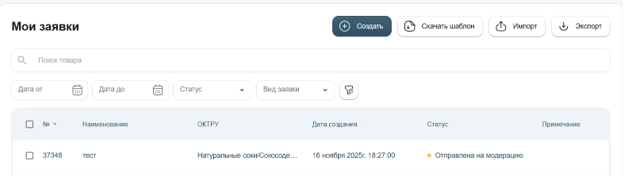
Статус заявки можно отслеживать в блоке «Мои заявки». Где сразу после отправки заявка доступна для редактирования, если нажать в модальном меню «Отозвать», но после того как модератор принял заявку на проверку статус переходит в статус «Принято в работу» и становится не доступна для редактирования.
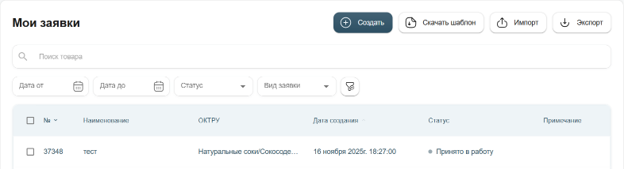
После проверки модератором, заявка возвращается в статусе:
- «Готово к регистрации» - означает что сведения успешно прошли модерацию и готовы к публикации;
- «На доработке» - если будут запрошены модераторами уточнения по сведениям о товаре. После исправления замечаний заявка повторно направляется на модерацию пользователем.
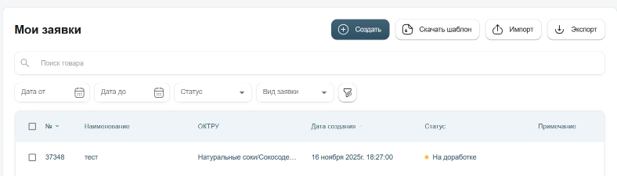
После того как заявка переходит в статус «Готово к регистрации» пользователю предлагается опубликовать сведения о товаре для этого необходимо нажать кнопку «Опубликовать», после чего заявка будет опубликована в НКТ с присвоенным кодом идентификации товара NTIN и доступна для применения.
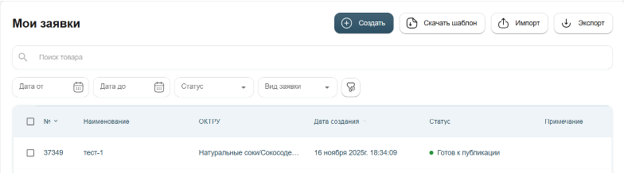
В случае если при регистрации была выбрана опция «Авто-публикации карточки» то карточка товара автоматически публикуется в НКТ (опция по умолчанию активна).
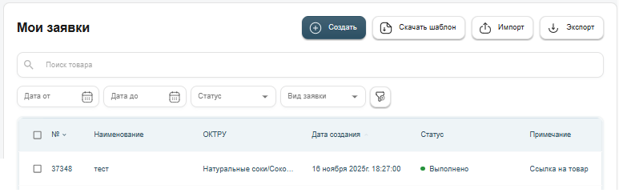
Для проверки публикации карточки товара в НКТ нажмите на «Ссылка на товар».
Добавление Ntin в карточки товаров на маркетплейсе
После регистрации NTIN на сайте НКТ необходимо добавить их в карточки товаров на маркетплейсе:
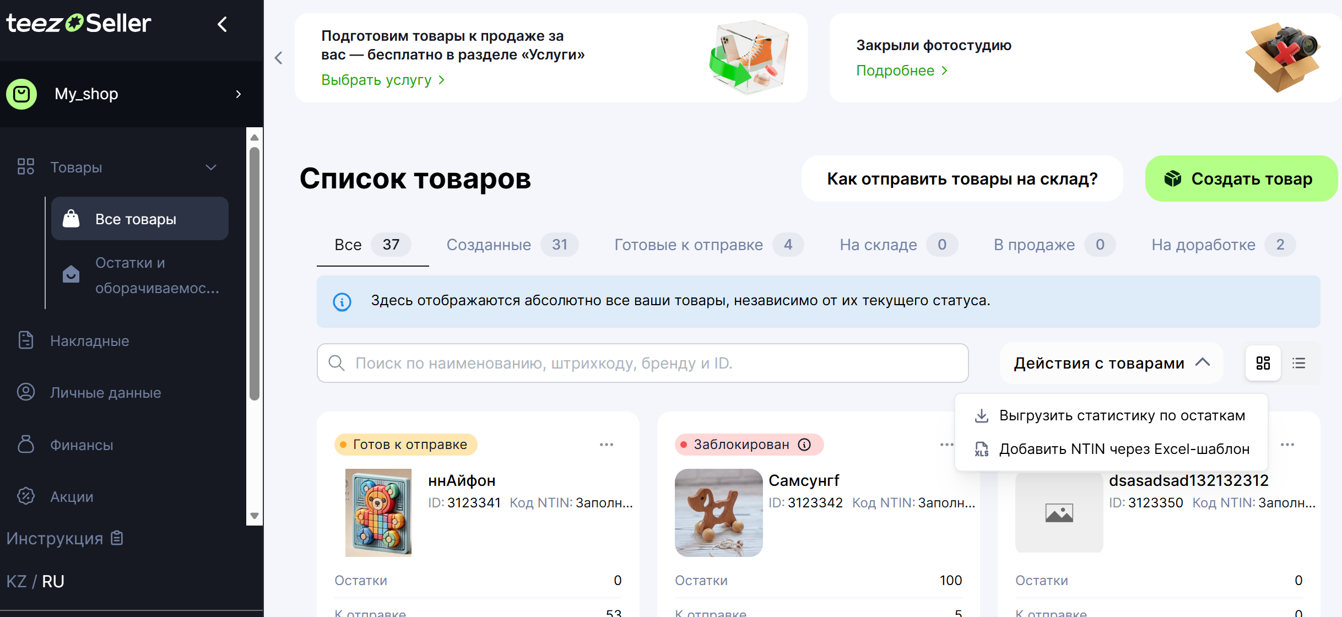
1. зайдите в Личный кабинет откройте раздел «Товары» нажмите «Действия с товарами»
2. выберите «Добавить NTIN через Excel-шаблон»
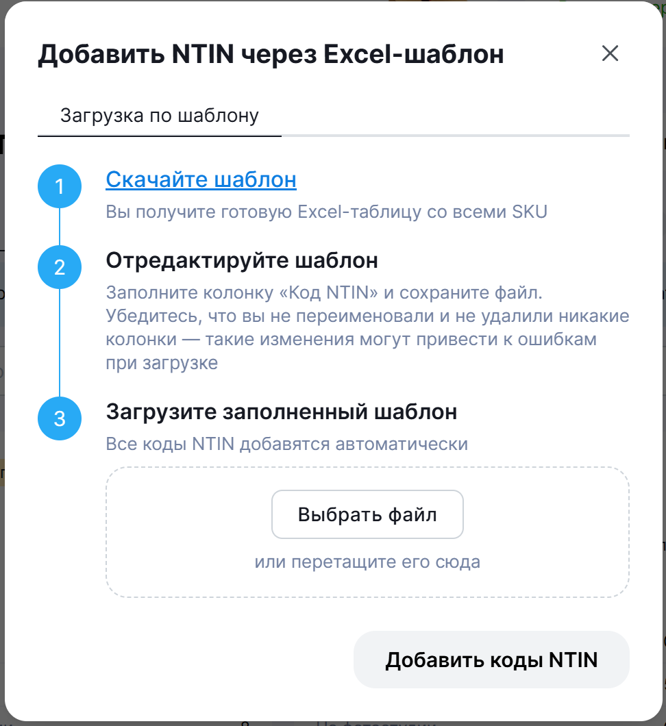
3. далее все просто: откроется окно, где можно скачать Excel-шаблон заполните шаблон, указав соответствующие NTIN для товаров, загрузите заполненный файл в систему.
4. после загрузки вы сразу увидите статус обработки файла.
5. если в файле будут обнаружены ошибки, система покажет их, и вы сможете внести исправления и загрузить файл повторно — прямо в этом же окне.
6. если появился статус «Не смогли загрузить файл», проверьте корректность данных в шаблоне и повторите загрузку.
Также добавить NTIN можно вручную через карточку товара — воспользуйтесь кнопкой «Редактировать SKU».